パソコン教室 HP製作 イプシロン Windowsの使い方(98,Me,XP)/Internet Explorerの使い方/Outlook Expressの使い方/Wordの使い方/Excelの使い方/IME2002/2000の活用法/筆自慢の使い方/一太郎スマイル/ホームページの作り方/CGIやるぞ! 〜超初心者の私にもできるかな?/Flashの使い方/Photoshopの使い方/Fireworksの使い方 /筆ぐるめの使い方/私のデスクトップ/おすすめパソコン書籍/ヤフーオークション出品用の写真編集と商品説明作成/パソコン教室/HP素材/廣瀬さんの作品(素材)/生徒さんのHP/HP作成代行/サンプル/料金/HP製作依頼/ 


ホームページの作り方


1,基礎の基礎、ホームページ用のフォルダを作る 2,仮トップページを作る1/2/ 3.サイトを作る1/2/ 4.サイト転送の設定/FTPツールの設定1/2 5.ウェブ・アートデザイナーでタイトルロゴを作る1/2/3/4/5/ 6.タイトルロゴをトップページに貼る(画像の挿入) 7.ホームページサイトを決める(無料ホームページ) 8.ページタイトル、背景色 9.文字の入力、フォント、修飾1/2 10リンクの挿入サイト内の全ページにHOMEへのリンクを作成する1/2 11.サイト転送する1/2 12.メールのリンクを挿入する1/2 13.掲示板やチャットルームを設置する 14.犯しやすいミス 15.ウェブアートデザイナーで写真を加工1/2/3 16.GIFアニメを作る1/2/3/417.背景画像を作る1/2/3/4/ 18.テーブルを使ってすっきりレイアウト1/2/3/4/5  19. 画像の中にたくさんリンクを入れる(クリッカブルマップ)20.アンケートを作る(sendmail)1/2/3/4/21.別のページの特定の場所にリンクする1/2/22.画像のまわりに空白なしのウィンドウを表示する1/2/23.流れる文字(マーキー)の挿入1/2/24.流れる画像を挿入 25.ボタンをクリックすると小さなウィンドウが出てくる 26.色について 27.素材屋さんの素材を使う 28.バナーを作る1/2/3/4 29.写真や画像を使ってバナーを作る1/2/ 30.JavaScriptのゲームをアップする1/2/3/ 31.Flashを使ってみよう!A 文字を書いてアニメに1/2/3/4/5/6/7/8/9/10/11/12/13/14/15/16/32.ホームページに地図を挿入する1/2/3/4/5 33.Excelで作ったグラフをホームページに貼り付ける1/2/3/33.レイアウトとデザインについて 34.写真を加工(サイズ変更)/36.Anfyで画像に効果を入れる/37.ブログを作るなら、どこを使うか/ 38.無料ホームページに登録する/39.ブログを作るなら、どこを使うか /40.有名なサイトを真似てタイトルロゴを作る/41.タイトルロゴを基にしてバナーを作る/42.トップページのレイアウト/43.infoseekのサイト転送設定/44.入力フォームを設置する/45.アクセスカウンターを設置する(infoseek)/46.アクセス解析を設置する/47.メルマガを発行する/48.掲示板を設置する(infoseek)/49.一発太郎に登録する/50.HPビルダーなしでホームページを更新する/51.HPビルダー体験版をダウンロードしてインストールする/52.FTPツールをダウンロードしてインストールする/53.FC2の会員になる/54.FC2のサービスを追加する/55.HPビルダー体験版でホームページを作る//56.FC2にホームページファイルをアップロードする/57.ホームページにカウンターを設置する/58.Windowsのペイントで写真のサイズを変更する/59「かんたんページ作成」で作ってみる(Vers.10)/60.ウェブアートデザイナーでトップ画像を作る/61.トップ画像を使いテーブルを作ってトップページを作る/62.左メニューを作る/63.サイト設定にフォルダ詳細設定する/


62.左メニューを作る

トップ画像が入れられたら、左メニューを作りましょう。
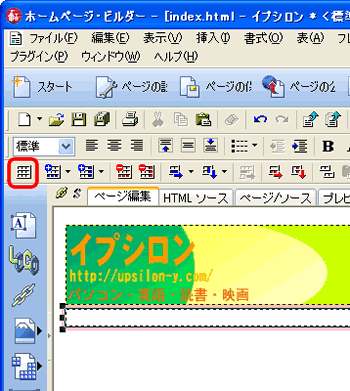
右図のように二行目をクリックして選択します。
赤丸で囲んだ「表の挿入」ツールバーをクリックします。

左メニューを作る

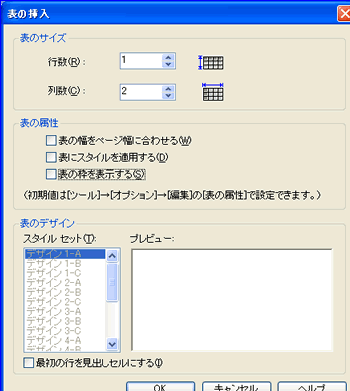
「表の挿入」で「行数」は「1」、「列数」は「2」にし、後は全て、チェックをはずします。
できましたら、「OK」をクリックします。

左メニューを作る
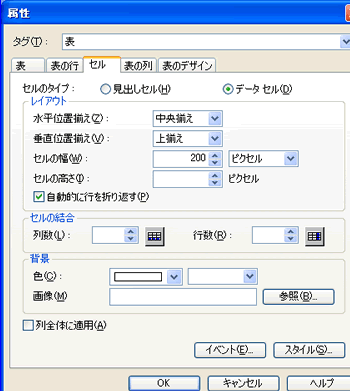
左側のセルが選択されていることを確認して、「属性の変更」ツールバーをクリックします。
「水平位置揃え」を「中央揃え」、「垂直位置揃え」を「上揃え」、「セルの幅」を「200」にして、「OK」をクリックします。

閉じてから、次に右側のセルに移動し、「水平位置揃え」を「中央揃え」、「垂直位置揃え」を「上揃え」、「セルの幅」を「650」に設定し、「OK」をクリックします。

それから、もう一度、「属性の変更」をクリックし、今度は「表」タブをクリックします。
幅が「850」になっていますか?

では、左メニューに必要な画像を作っていきます。
「ツール」→「ウェブアートデザイナーの起動」をクリックします。
起動したら、「ファイル」→「キャンパスを開く」でトップ画像を作ったキャンパスを開きます。
開いたら、「ファイル」で下に表示されているファイルをクリックするか、もしくは、「キャンパスを開く」でフォルダを参照して開いてください。
トップ画像を切り取った状態のキャンパスが出てきましたか?

これから、左メニューを作りますので、「ファイル」→「名前を付けてキャンパスを保存」をクリックし、別の名前でキャンパスを保存しましょう。

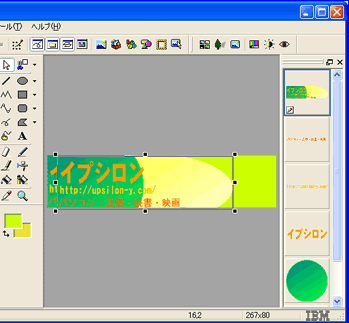
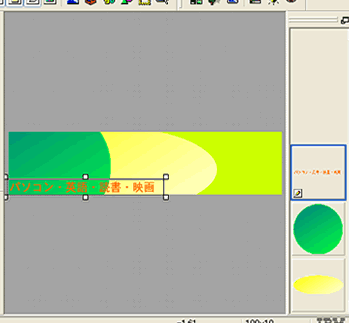
では、切り取った画像を選択し(選択すると、右側に選択した画像が青で囲まれます)、「Delete」キーで削除します。
残った元の画像を使い、トップ画像と色彩的に似た、左メニュー画像を作ります。


左メニューを作る
文字も一つだけを残して削除します。
残った文字は真ん中に寄せ、模様の形を微調整しましょう。
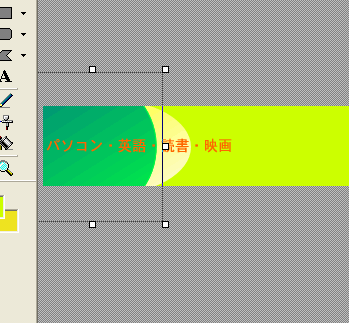
選択すると、四隅のバーを移動できますので、ドラッグして大きさを調整できます。
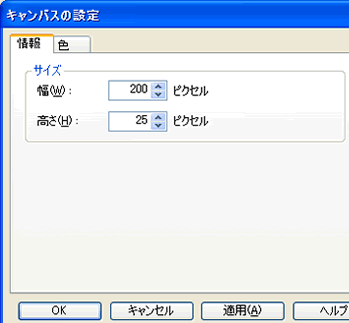
「編集」→「キャンパスの設定」をクリックします。
左メニューはトップ画像よりも小さいので、幅「200」 高さ「25」に設定し、「Ok」をクリックします。

右図のように、文字が見えなくなってしまったら、右側にある文字をクリックすると、文字が選択されますので、移動できます。
画像の上に置きます。
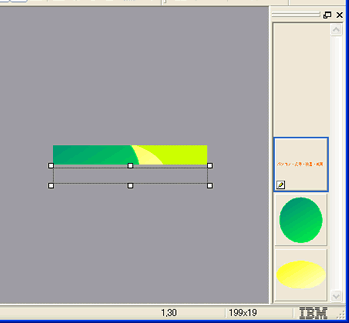
まだ、他の画像に調整が必要なら、調整してください。

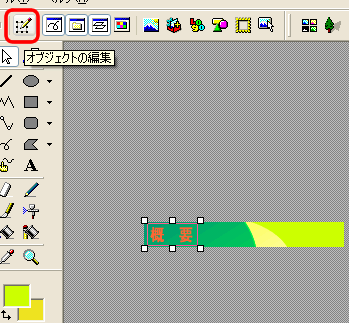
文字をメニューに必要なものに書き換えます。
文字を選択してから、「オブジェクトの編集」をクリックします。
必要であれば、色やサイズも変更してください。

HOME/Word の使い方/Internet Explorerの使い方/Excelの使い方/Outlook Expressの使い方/Windows の使い方/ホームページの作り方/私のデスクトップ/おすすめパソコン書籍/おすすめExcel書籍/HP作成代行/パソコン教室/
メインサイトへ ハリポタ勉強会へ