| WinSCPでファイルを転送する-4- |
ログインするとき、警告が出たら、「はい」をクリックしてください。
ログインして、もし、ディレクトリが「public_html」より上の階層にいたら、「public_html」をダブルクリックして、ひらきます。
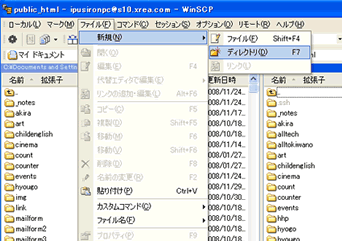
ここに「.ssh」フォルダを作ります。
「ファイル」→「新規」→「ディレクトリ」をクリックしてください。 |
|
|
|
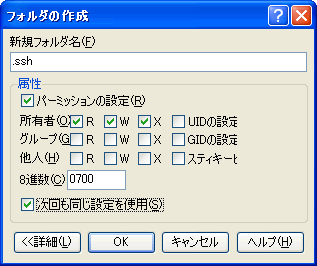
「新規フォルダ」の名前は「.ssh」にします。「.(ドット)」を忘れないように。
「属性」を右図のように「700」にします。
できたら、「OK」をクリックします。
ホストの方(自分のパソコン。左側)を「key」フォルダにします。
「.ssh」フォルダをダブルクリックして開きます。
|
|
|
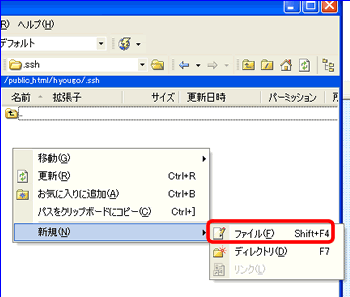
「.ssh」フォルダを開いた、リモート側(右側)で右クリックします。
「新規」→「ファイル」をクリックします。
|
|
 |
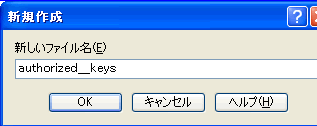
| 「新しいファイル名」を「authorized_keys」にします。 |
|
 |
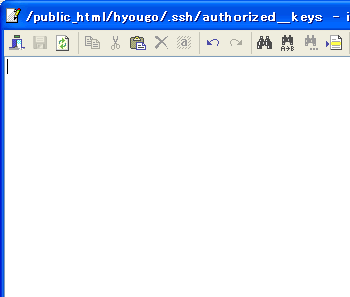
すると、右図のようにエディタが開きます。
そこに、「PuTTYgen」で作った公開鍵の内容を貼り付けます。
もしも、保存していなかったら、もう一度「PuTTY gen」を起動し、「Load」を出せば、出てきます。
ここでは、保存しておいた、「id_rsa.pub」ファイルの内容をコピーして貼り付けます。 |
|
 |
できたら、保存して閉じます。
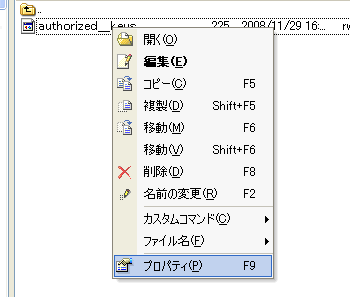
「autorized_keys」を右クリックし、「プロパティ」を開いてください。
ここで属性を変更します。 |
|
|
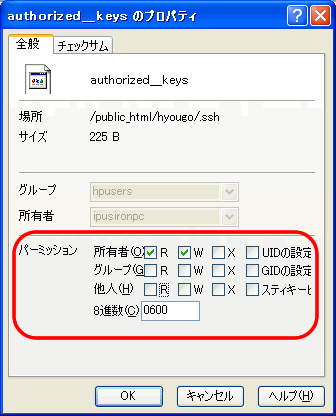
右図のように「600」になるように設定してください。
できたら、「OK」で閉じます。 |
|
 |
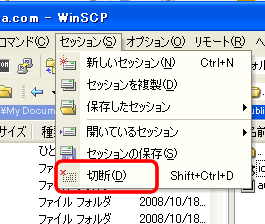
できたら、一旦、切断します。
「セッション」→「切断」をクリックします。
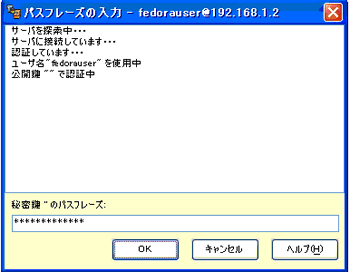
これで、もう一度、 接続してみます。
このとき、下図のようにパスフレーズの入力が出てきて、パスフレーズを入れると接続されたら、成功です。 |
|
 |
 |
|
|
|
|
| Word の使い方/Internet
Explorerの使い方/Excelの使い方/Outlook
Expressの使い方/Windows の使い方/ホームページの作り方/私のデスクトップ/おすすめパソコン書籍/おすすめExcel書籍/HP作成代行/パソコン教室/ |
   |